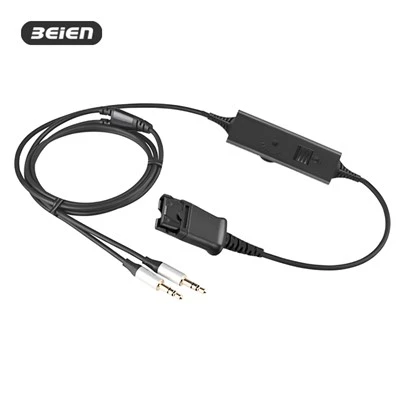
لماذا تصدر سماعة الرأس السلكية صوت تنبيه؟
ترك رسالة
السبب الأساسي: تكمن المشكلة في "الحلقة الأرضية" للكمبيوتر و"التداخل الكهرومغناطيسي"، وليس في سماعات الرأس نفسها.
يُعرف الضجيج الساكن (عادةً صوت "الهسهسة" أو "الطنين") الصادر عن سماعات الرأس بشكل احترافي باسم "ضجيج الخلفية". عندما يكون هذا الضجيج موجودًا على الكمبيوتر A ولكن ليس على الكمبيوتر B، فمن المؤكد تقريبًا أن المشكلة تكمن في دائرة إخراج الصوت للكمبيوتر A، أو نظام إمداد الطاقة، أو طريقة التأريض.
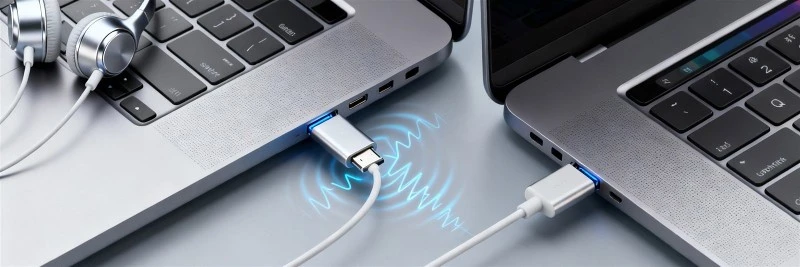
السبب 1: مصدر طاقة غير نقي/ضعف التأريض داخل الكمبيوتر (السبب على الأرجح)
- هذه هي المشكلة الأكثر شيوعًا مع أجهزة الكمبيوتر المكتبية. قد يكون مصدر الطاقة الخاص بجهاز الكمبيوتر الخاص بك ذا جودة متوسطة أو قديمًا، مع تصفية سيئة، مما يؤدي إلى توليد "ضوضاء متموجة". يتم نقل هذا الضجيج الكهربائي مباشرة إلى مقبس سماعة الرأس عبر خطوط الصوت الموجودة على اللوحة الأم (أو بطاقة الصوت المخصصة).
- الاحتمال الآخر هو وجود مشكلة في تأريض الكمبيوتر. إذا كان سلك الطاقة عبارة عن قابس ثلاثي-شقوق، ولكن مقبس الحائط به تأريض ضعيف، أو كانت علبة الكمبيوتر نفسها بها "أرضية عائمة" بسبب مشاكل داخلية، فسوف تتشكل "أرضية متسخة"، مما يزيد احتمال حدوث الضوضاء.
- لماذا لا يواجه كمبيوتر زميلك هذه المشكلة؟ نظرًا لأن مصدر طاقة الكمبيوتر الخاص بهم ذو جودة أفضل، أو يحتوي على تصفية أنظف، أو يتمتع بتأريض جيد.
السبب 2: التداخل الكهرومغناطيسي (EMI) - يرتبط هذا بشكل مباشر بالأجهزة الإلكترونية الموجودة على مكتبك.
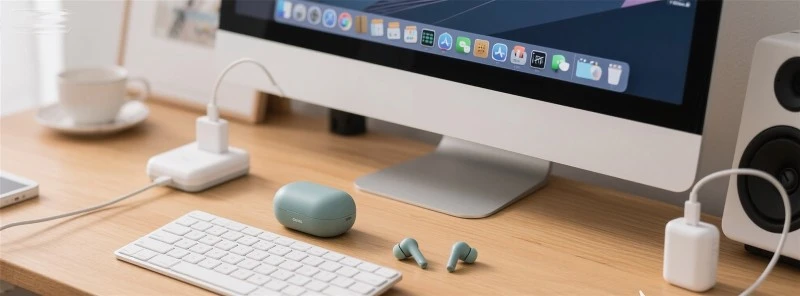
- إذا كان لديك أجهزة إلكترونية متعددة على مكتبك (خاصة الهواتف المحمولة، والشاشات، وشواحن الهواتف المحمولة، ومحولات طاقة الكمبيوتر المحمول، وأجهزة التوجيه، وأجهزة الاستقبال اللاسلكية للماوس ولوحة المفاتيح، وما إلى ذلك)، فسوف تولد جميعها مجالات كهرومغناطيسية ذات قوة متفاوتة أثناء التشغيل.
- يعمل كابل سماعة الرأس بمثابة "هوائي" هنا، حيث من المحتمل أن يلتقط هذه الإشارات الكهرومغناطيسية الضالة ويحولها إلى ضوضاء كهربائية.
- لماذا قد لا يحدث هذا على جهاز كمبيوتر شخص آخر؟ نظرًا لأن البيئة الكهرومغناطيسية لسطح المكتب لديهم "نظيفة" نسبيًا، أو لأن علبة الكمبيوتر لديهم ذات أرضية جيدة، مما يشكل غلافًا واقيًا يلغي بعض التداخل.
السبب 3: عيوب أو أعطال في تصميم اللوحة الأم/بطاقة الصوت
- تحتوي بعض اللوحات الأم على دوائر صوتية سيئة التصميم (خصوصًا بطاقات الصوت المدمجة)، وتفتقر إلى العزل المناسب عن الدوائر الرقمية عالية التردد- الموجودة على اللوحة الأم (مثل وحدة المعالجة المركزية والذاكرة). يمكن أن يتداخل هذا الضجيج عالي التردد- مع خطوط الصوت.
- قد تتعرض بطاقات الصوت المخصصة أيضًا لتداخل كبير إذا تم توصيلها بفتحة PCIe قريبة جدًا من بطاقة الرسومات أو مصدر الطاقة.
السبب 4: التداخل من أجهزة اللوحة الأمامية-.
غالبًا ما تكون المشكلة أسوأ إذا قمت بتوصيل سماعات الرأس بمقابس اللوحة الأمامية لعلبة الكمبيوتر. وذلك لأن كابلات مقابس الصوت الأمامية تمر عبر الجزء الداخلي من العلبة، مما يجعلها عرضة للتداخل وفقدان الإشارة. عادة ما تكون مقابس اللوحة الخلفية- المدمجة مباشرة في اللوحة الأم أكثر نظافة.

استكشاف الأخطاء وإصلاحها والحلول المنهجية (يُقترح تجربتها بهذا الترتيب):
الخطوة 1: التشخيص السريع والمحاولات ذات التكلفة المنخفضة-.
- التوصيل بالمنفذ الخلفي: قم بتوصيل سماعات الرأس بمقبس الصوت الموجود بالجزء الخلفي من علبة الكمبيوتر (المدمج في اللوحة الأم). هذه هي الخطوة الأكثر احتمالا لحل المشكلة على الفور.
- تبسيط بيئة سطح المكتب: قم بإزالة كافة الأجهزة الإلكترونية غير الضرورية مؤقتًا من مكتبك، وخاصة أجهزة الشحن عالية الطاقة- والهواتف المحمولة والأجهزة اللاسلكية وما إلى ذلك، ولاحظ ما إذا كانت الضوضاء الساكنة تضعف أو تختفي. يمكن أن يتحقق هذا من مدى تداخل EMI.
- افصل الشاحن: حاول استبدال سلك الطاقة الخاص بالكمبيوتر من قابس ثلاثي-مقبس إلى قابس ثنائي-مزود الطاقة (إذا كان مصدر الطاقة الخاص بك يدعمه)، أو افصل أسلاك الطاقة الخاصة بجميع الأجهزة الطرفية الأخرى (بما في ذلك الشاشة)، ولم يتبق سوى الكمبيوتر نفسه. يمكن أن يقوم هذا باختبار مشكلات الحلقة الأرضية (إذا اختفت الضوضاء عند هذه النقطة، فهذه مشكلة في التأريض).
- Update sound card drivers: Go to your computer brand or motherboard manufacturer's website to download and install the latest audio drivers. Sometimes, software optimization can improve the situation. You can also type "Device Manager" into the Windows search bar and open it. Check "Audio inputs and outputs" and "Sound, video and game controllers," right-click on them, and select "Update driver" ->"البحث تلقائيًا عن برامج التشغيل." إذا لم ينجح ذلك، فانقر فوق "إلغاء تثبيت الجهاز"، ثم أعد تشغيل الكمبيوتر، وسيقوم النظام بإعادة تثبيت برنامج التشغيل تلقائيًا.
الخطوة 2: الحلول الوسيطة (إذا كانت الخطوة 1 غير فعالة)
- استخدم بطاقة صوت USB خارجية/وحدة فك ترميز الصوت (DAC): هذا هو الحل الاستهلاكي الأكثر شمولاً وفعالية لهذا النوع من المشكلات. المبدأ هو "تجاوز" الدوائر الصوتية المزعجة داخل الكمبيوتر ونقل الإشارة الرقمية عبر USB إلى جهاز خارجي مزود بمصدر طاقة أنظف وتصميم للتحويل الرقمي-إلى-التناظري. يقوم هذا الجهاز بعد ذلك بإخراج إشارة تناظرية نظيفة إلى سماعات الرأس. قم بشراء بطاقة صوت خارجية عبر الإنترنت وفقًا لميزانيتك، والتي تتراوح ما بين عشرات إلى مئات اليوانات.
- استخدم كابل تمديد لسماعات الرأس: إذا كان التداخل يأتي بشكل أساسي من بيئة سطح المكتب، فإن كابل تمديد سماعات الرأس عالي الجودة المزود بخرزة من الفريت يمكن أن يزيد المسافة ويستخدم حبة الفريت لتصفية بعض التداخل-عالي التردد.
الخطوة 3: فحص متقدم/الأجهزة (إذا استمرت المشكلة)
- تحقق من مصدر الطاقة والتأريض: تأكد من أن مقبس الحائط لديك مزود بتأريض موثوق. إذا أمكن، حاول استبدال مصدر الطاقة الخاص بجهاز الكمبيوتر الخاص بك بمصدر طاقة أعلى جودة؛ وهذا سيفيد أيضًا استقرار النظام بشكل عام.
- إعدادات اللوحة الأم: قد يحتوي عدد قليل جدًا من اللوحات الأم على خيارات في BIOS تتعلق بتنظيم جهد الدائرة الصوتية؛ يمكنك محاولة ضبط هذه الإعدادات.
في ملخص:
- الإجراء الأساسي: قم بتوصيل سماعات الرأس على الفور بمقبس الصوت الموجود على اللوحة الأم في الجزء الخلفي من علبة الكمبيوتر للاختبار. يعد هذا أمرًا بالغ الأهمية لتحديد ما إذا كانت المشكلة تكمن في اللوحة الأمامية أم في النظام نفسه.
- الحل الموصى به على المدى الطويل-: إذا كان لا يزال هناك ضوضاء ملحوظة من المقبس الخلفي، فقم بشراء بطاقة صوت خارجية USB/DAC بتكلفة حوالي 100 يوان صيني. سيؤدي هذا إلى حل مشكلات التداخل الداخلي للكمبيوتر ومشكلات التأريض بشكل دائم، وعادةً ما يؤدي إلى تحسين جودة الصوت أيضًا.
- تنظيم سطح المكتب: قم بترتيب معدات سطح المكتب بشكل صحيح، مع إبقاء محولات الطاقة العالية- والهواتف المحمولة وما إلى ذلك بعيدًا عن كابلات سماعات الرأس ومضيف الكمبيوتر. سيساعد هذا في تقليل التداخل المحتمل.
الكلمات المفتاحية: سماعات رأس سلكية مع ميكروفون، سماعات سلكية فوق الأذن، سماعات لمركز الاتصال، سماعة للمكتب، سماعة للكمبيوتر