


كيفية توصيل سماعة رأس USB بجهاز الكمبيوتر؟
ترك رسالة
يعد توصيل سماعات الرأس USB بجهاز الكمبيوتر عملية بسيطة ومباشرة بشكل عام-ما عليك سوى التوصيل والتشغيل. ومع ذلك، إليك بعض الأشياء التي يجب وضعها في الاعتبار:
1. يوصى بتوصيل سماعات الرأس بمنفذ USB الموجود على اللوحة الخلفية لجهاز الكمبيوتر الخاص بك أولاً، بدلاً من منفذ USB الموجود على اللوحة الأمامية لجهاز الكمبيوتر الخاص بك. هذا بسبب:
- يوفر الاتصال المباشر باللوحة الأم طاقة أكثر استقرارًا.
- كما أنه أقل عرضة لتأثيرات جودة الكابل ومشكلات الجودة على اللوحة الأمامية لجهاز الكمبيوتر الخاص بك. يتصل منفذ USB باللوحة الأمامية باللوحة الأم عبر كابل تمديد داخل العلبة. يمكن أن تؤثر أي مشكلات تتعلق بالجودة في كابل التمديد هذا على أداء واستقرار منفذ USB.
- وهذا يقلل من التداخل الجسدي وقطع الاتصال العرضي.
2. انتظر حتى يتعرف النظام على الجهاز ويقوم بتثبيته تلقائيًا.
عادةً ما يكتشف Windows تلقائيًا أجهزة صوت USB التي تم إدخالها حديثًا ويقوم بتثبيت برامج التشغيل المناسبة في غضون ثوانٍ. عندما يتم عرض "الجهاز جاهز"، يكون التثبيت قد اكتمل وتكون سماعات الرأس USB جاهزة للاستخدام. 3. قم بتعيين سماعات الرأس كجهاز افتراضي (خطوة حاسمة!)
أ. حدد جهاز التشغيل الصحيح
ويندوز:
- ابدأ > الإعدادات > النظام > الصوت > حدد جهاز إخراج (على سبيل المثال، سماعة رأس U17) > حدد جهاز إدخال (على سبيل المثال، سماعة رأس U17)
- انقر على رمز مكبر الصوت في الجانب السفلي-الزاوية اليمنى > اليمين-وانقر وحدد "أجهزة الصوت" > علامة التبويب "تشغيل" > ابحث عن سماعات الرأس وقم بتعيينها كجهاز افتراضي.
- (إذا كنت لا ترى جهاز سماعات الرأس، فانقر بزر الماوس الأيمن-في منطقة فارغة وحدد "إظهار الأجهزة المعطلة" و"إظهار الأجهزة غير المتصلة.")
ب. قم بتحديث أو إعادة تثبيت برنامج تشغيل بطاقة الصوت.
- Click the Start button, select "Device Manager," expand "Sound, video, and game controllers," find your USB headset device, right-click it, select "Update driver" ->"البحث تلقائيًا عن برنامج التشغيل المحدث."
- إذا لم ينجح التحديث، فحاول "إلغاء تثبيت الجهاز" ثم أعد تشغيل جهاز الكمبيوتر الخاص بك. بعد إعادة تشغيل النظام، سيتم تلقائيًا-التعرف على برنامج التشغيل وإعادة تثبيته. (يمكنك أيضًا تنزيل برنامج التشغيل الخاص بالطراز الخاص بك من الموقع الرسمي للعلامة التجارية لسماعات الرأس.)
ج. تحقق من إعدادات الخصوصية لديك (خاصة إذا كان الميكروفون صامتًا).
انتقل إلى البدء > الإعدادات > الخصوصية والأمان > الميكروفون وتأكد من تمكين "الوصول إلى الميكروفون" و"السماح للتطبيقات بالوصول إلى الميكروفون".
العملية العامة: قم بتوصيل جهاز USB ← انتظر حتى يتم تثبيت الجهاز تلقائيًا ← قم بتعيينه كـ "الجهاز الافتراضي" في إعدادات الصوت ← اختبار.
-------------------------------------------------------------------
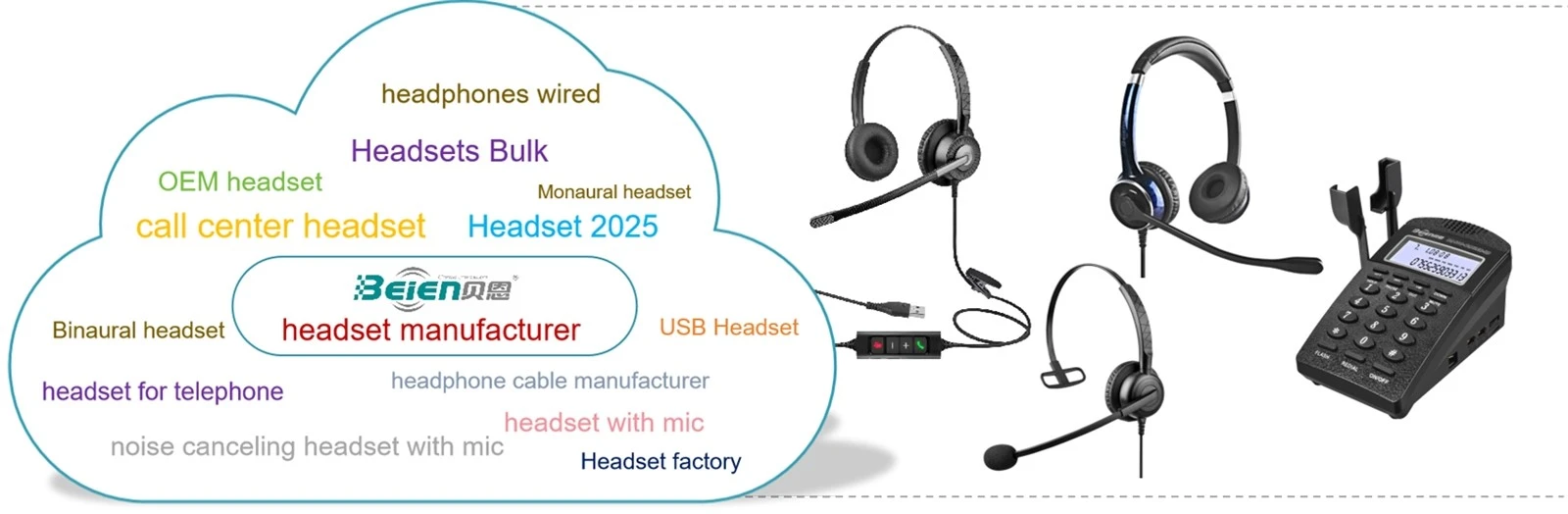
مقدمة شركة Beien:
- مصنعي سماعات الرأس ومصنعي كابلات سماعات الرأس، وتقع في شنتشن، الصين، أنشئت 16 عاما
- مصدر مبيعات المصنع مباشرة، لا يوجد وسطاء
-
المزايا:الاحترافية (16 عامًا متخصصًا في سماعات مركز الاتصال)، ومراقبة التكاليف، ومراقبة جودة -العملية الكاملة، والخدمات المخصصة، والتسليم السريع والمستقر
- Qty >=100قطعة، بسعر الجملة، مبدأ اقتباس السلم، والتعاون على المدى الطويل-هو أكثر ملاءمة
- متكاملة في البحث والتطوير والإنتاج والمبيعات،نحن نملك العلامة التجارية "Beien" ولدينا ورشة تصنيع مستقلة خاصة بنا
- يتضمن المنتج: 13 سلسلة من سماعات مركز الاتصال، وكابلات QD، وكابلات RJ، ووسائد الأذن؛ توفر كل سماعة 6 واجهات متاحة: RJ9 / PC2*3.5mm / MP3.5mm / QD / USB / Type C
صفحة الفيسبوك:https://www.facebook.com/profile.php?id=61567286399709
قائمة سماعات Beien:https://www.beienheadset.com/call-center-headset/usb-a-headset/wired-usb-سماعة رأس-مع-ميكروفون-ضوضاء-cancelling.html
نفس الجودة، وانخفاض الأسعار، مرحبا بكم في الاستفسار، ونتطلع إلى التعاون.

الكلمات الرئيسية: سماعة رأس USB مع ميكروفون للكمبيوتر، أفضل سماعة رأس للكمبيوتر، سماعة رأس للكمبيوتر مع ميكروفون، سماعة رأس USB للكمبيوتر، سماعة رأس USB للكمبيوتر


